Transformer son téléphone en point d'accès Wi-Fi : le guide complet
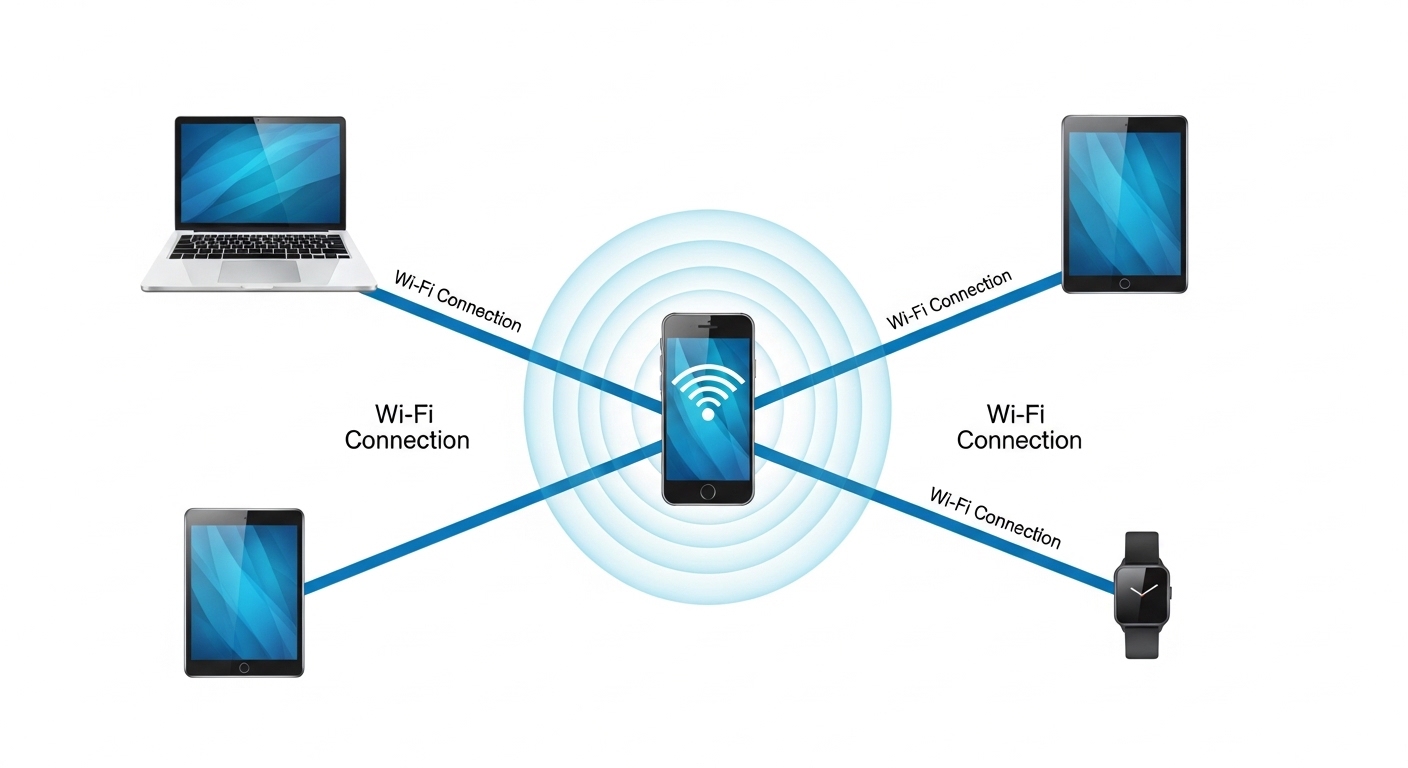
Un seul abonnement mobile peut alimenter un ordinateur portable, une tablette et même une console de jeu — simultanément. C'est exactement ce que permet le partage de connexion, aussi appelé 'hotspot mobile' : transformer votre smartphone en mini-routeur Wi-Fi portable. La manipulation prend moins de deux minutes, mais quelques erreurs classiques peuvent transformer l'expérience en cauchemar de batterie déchargée et de données épuisées. Ce guide couvre tout, de l'activation initiale aux réglages avancés qui font vraiment la différence.
Ce Qu'il Vous Faut Avant d'Activer le Hotspot
Les prérequis essentiels côté opérateur
Avant tout, vérifiez que votre forfait mobile inclut bien le partage de connexion. Ce n'est pas automatique. Certains opérateurs le bloquent sur les offres d'entrée de gamme ou facturent une option supplémentaire — une réalité que beaucoup découvrent au pire moment, assis dans un train avec un rapport à rendre.
En France, les grands opérateurs (Orange, SFR, Bouygues, Free) incluent généralement le hotspot dans leurs forfaits 4G et 5G standard, mais les MVNO et les offres low-cost méritent une vérification dans les conditions générales. Un appel rapide au service client ou un tour dans l'espace client en ligne suffit à lever le doute.
Ce que votre téléphone doit supporter
Tout smartphone sous Android 8 ou supérieur, et tout iPhone sous iOS 12 ou supérieur, prend en charge le hotspot natif. La vraie question est la génération réseau : un téléphone 4G partagera une connexion 4G, un téléphone 5G peut partager de la 5G — à condition d'être dans une zone couverte. La différence de débit peut être spectaculaire.
Vérifiez aussi votre niveau de batterie avant de commencer. Le hotspot est l'une des fonctions les plus énergivores d'un smartphone : il sollicite simultanément la radio cellulaire, le module Wi-Fi et le processeur. Partir avec moins de 40 % de batterie sans accès à une prise, c'est prendre un risque calculé.
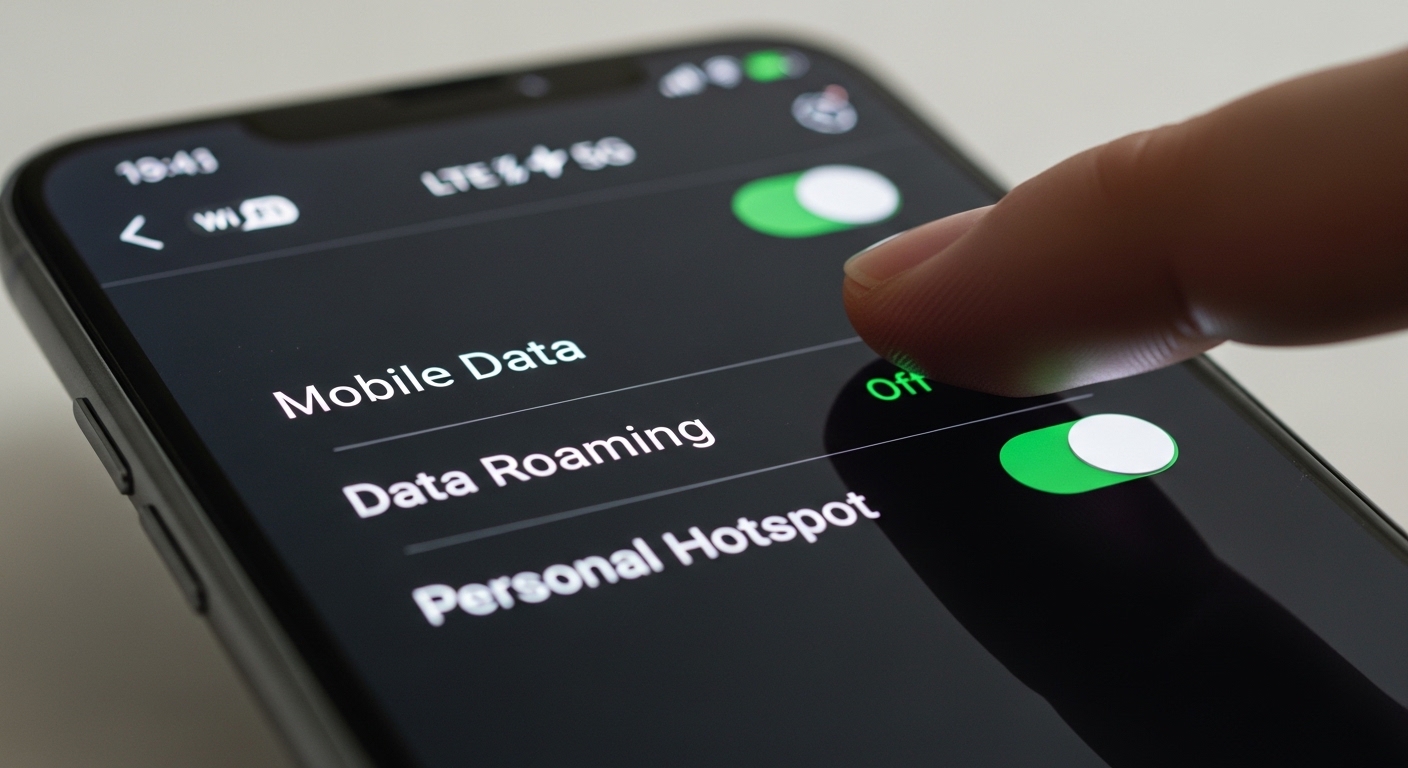
Comment Activer le Hotspot Étape par Étape
Sur Android
La navigation varie légèrement selon le fabricant, mais le chemin général est le suivant :
- Ouvrez Paramètres sur votre téléphone.
- Allez dans Réseau et Internet (ou 'Connexions' sur Samsung).
- Appuyez sur Point d'accès et partage de connexion.
- Sélectionnez Point d'accès Wi-Fi et activez le bouton.
- Appuyez sur Configurer le point d'accès pour définir le nom du réseau (SSID) et le mot de passe.
- Choisissez la bande de fréquence : 2,4 GHz pour la portée, 5 GHz pour la vitesse.
Sur les téléphones Samsung récents, un raccourci existe directement dans le panneau de notifications déroulant — un appui long sur l'icône 'Hotspot' ouvre directement les paramètres détaillés. C'est un gain de temps non négligeable.
Sur iPhone
- Ouvrez Réglages.
- Appuyez sur Point d'accès personnel.
- Activez Autoriser les autres à rejoindre.
- Notez ou modifiez le mot de passe Wi-Fi affiché.
- Sur les autres appareils Apple, la fonctionnalité Instant Hotspot permet une connexion sans saisir de mot de passe, via iCloud.
L'Instant Hotspot d'Apple est un détail que peu de gens connaissent : si votre Mac et votre iPhone sont connectés au même identifiant Apple, le Mac détecte automatiquement le hotspot dans la liste Wi-Fi sans que vous ayez besoin de toucher à votre téléphone. Pratique, mais uniquement dans l'écosystème Apple.
Choisir la bande 5 GHz pour votre hotspot divise la portée par deux environ, mais peut tripler le débit effectif dans un espace confiné — c'est le bon choix pour un bureau ou un café.
Les Erreurs Classiques à Éviter Absolument
Laisser le hotspot ouvert ou avec un mot de passe faible
Un hotspot sans mot de passe ou protégé par '12345678' est une invitation ouverte. N'importe qui à portée peut se connecter et consommer votre data — parfois sans que vous le remarquiez avant de recevoir la facture. Utilisez un mot de passe d'au moins 12 caractères mélangeant lettres, chiffres et symboles.
Sur Android, certains appareils génèrent un mot de passe aléatoire par défaut, ce qui est une bonne pratique. Sur iPhone, le mot de passe par défaut est souvent lisible directement dans les réglages — pensez à le changer si vous utilisez le hotspot dans des lieux publics fréquentés.
Oublier de limiter le nombre d'appareils connectés
Android permet de définir un nombre maximum d'appareils simultanés. Si vous ne le faites pas, un collègue bien intentionné peut connecter son téléphone, sa tablette et son ordinateur à votre hotspot sans que vous le sachiez. Chaque appareil supplémentaire grignote bande passante et batterie.
Négliger la consommation de données en arrière-plan
Les mises à jour Windows sont le piège classique. Un ordinateur fraîchement connecté à votre hotspot peut déclencher automatiquement le téléchargement de mises à jour de plusieurs gigaoctets. Sur Windows 10 et 11, déclarez votre connexion comme 'réseau limité' (metered connection) dans les paramètres réseau pour bloquer ce comportement.
Windows ne sait pas que votre hotspot est payant au mégaoctet — c'est à vous de le lui dire, sinon il téléchargera des mises à jour comme s'il était sur la fibre.

Conseils Pro pour Optimiser Vitesse et Autonomie
Branchez votre téléphone pendant le partage
Si vous avez accès à une prise ou à un chargeur USB, utilisez-le. Le hotspot peut vider une batterie de 4 000 mAh en trois à quatre heures d'utilisation intensive. Branché, votre téléphone devient un routeur quasi-illimité en termes d'autonomie.
Préférez le partage USB pour les connexions critiques
Peu de gens le savent : vous pouvez partager la connexion de votre téléphone via un câble USB plutôt que par Wi-Fi. Le résultat est une latence plus faible, une consommation batterie réduite côté téléphone, et une connexion plus stable. Sur Android, l'option se trouve dans le même menu 'Point d'accès et partage de connexion', sous 'Via USB'. Sur iPhone, il suffit de brancher le câble et d'activer le point d'accès personnel.
C'est particulièrement utile pour les appels vidéo professionnels ou les jeux en ligne où la stabilité prime sur la mobilité.
Surveillez votre consommation en temps réel
Android affiche la quantité de données consommées directement dans les paramètres du hotspot. Sur iPhone, allez dans Réglages > Données cellulaires pour voir la consommation globale. Des applications tierces comme 'My Data Manager' permettent un suivi plus fin, avec des alertes configurables.
(Opinion : le partage par USB reste criminellement sous-utilisé. Pour quelqu'un qui travaille régulièrement en déplacement, c'est souvent une meilleure option que le Wi-Fi — plus stable, moins énergivore, et sans risque d'interférence radio. Le câble n'est pas sexy, mais il est efficace.)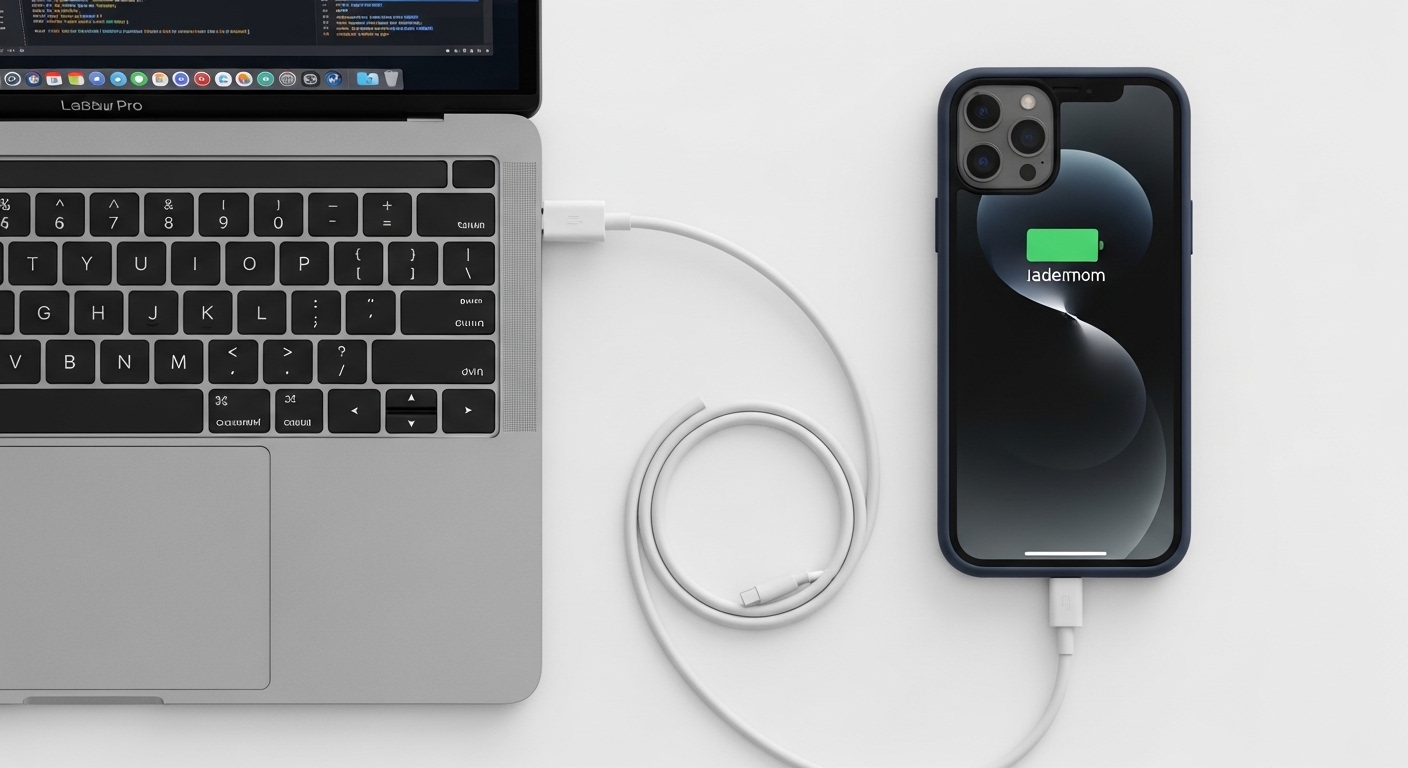
Foire Aux Questions
Le hotspot mobile consomme-t-il plus de données que la navigation directe sur le téléphone ?
Non, pas intrinsèquement. La quantité de données consommées dépend uniquement de ce que font les appareils connectés, pas du fait qu'ils passent par un hotspot. En revanche, un ordinateur connecté à votre hotspot peut consommer beaucoup plus qu'un téléphone, car les sites web chargent des versions complètes (non optimisées mobile) et les mises à jour système se déclenchent plus facilement.
Peut-on utiliser le hotspot à l'étranger sans frais excessifs ?
Dans l'Union européenne, le roaming est inclus dans la plupart des forfaits français depuis 2017, ce qui signifie que vous pouvez utiliser votre data et votre hotspot dans les pays membres aux mêmes conditions que chez vous — jusqu'à un certain plafond. Hors UE, les tarifs de roaming peuvent être très élevés : vérifiez toujours les conditions de votre opérateur avant de partir, et envisagez une SIM locale pour les séjours prolongés.
Pourquoi mon hotspot est-il lent alors que ma connexion 4G fonctionne bien en direct ?
Certains opérateurs appliquent une limitation de débit (throttling) spécifique au partage de connexion, même sur des forfaits qui l'incluent. C'est une pratique légale mais rarement documentée clairement. Si vous suspectez ce cas, comparez le débit mesuré sur le téléphone lui-même avec celui mesuré sur un appareil connecté au hotspot — un écart important confirme la limitation.
Le partage de connexion mobile a transformé la façon dont les gens travaillent en déplacement — et la plupart des utilisateurs n'exploitent qu'une fraction de ses possibilités. La vraie limite n'est pas technique : c'est la taille du forfait data. À mesure que les forfaits illimités se généralisent, la frontière entre un smartphone et un vrai routeur de voyage devient de plus en plus floue. Ce qui était une fonctionnalité d'urgence est en train de devenir une infrastructure quotidienne — et les opérateurs le savent parfaitement.



Commentaires
Enregistrer un commentaire