Comment libérer efficacement de l'espace disque sur Windows
Un disque presque plein ne se contente pas de ralentir votre PC — il peut bloquer les mises à jour Windows, empêcher la création de points de restauration et même corrompre certains fichiers temporaires. La bonne nouvelle : sur la plupart des machines, il est possible de récupérer plusieurs dizaines de gigaoctets sans supprimer un seul fichier personnel, simplement en sachant où chercher.
Ce qu'il faut vérifier avant de commencer
Identifier les vrais coupables avec l'Explorateur de stockage
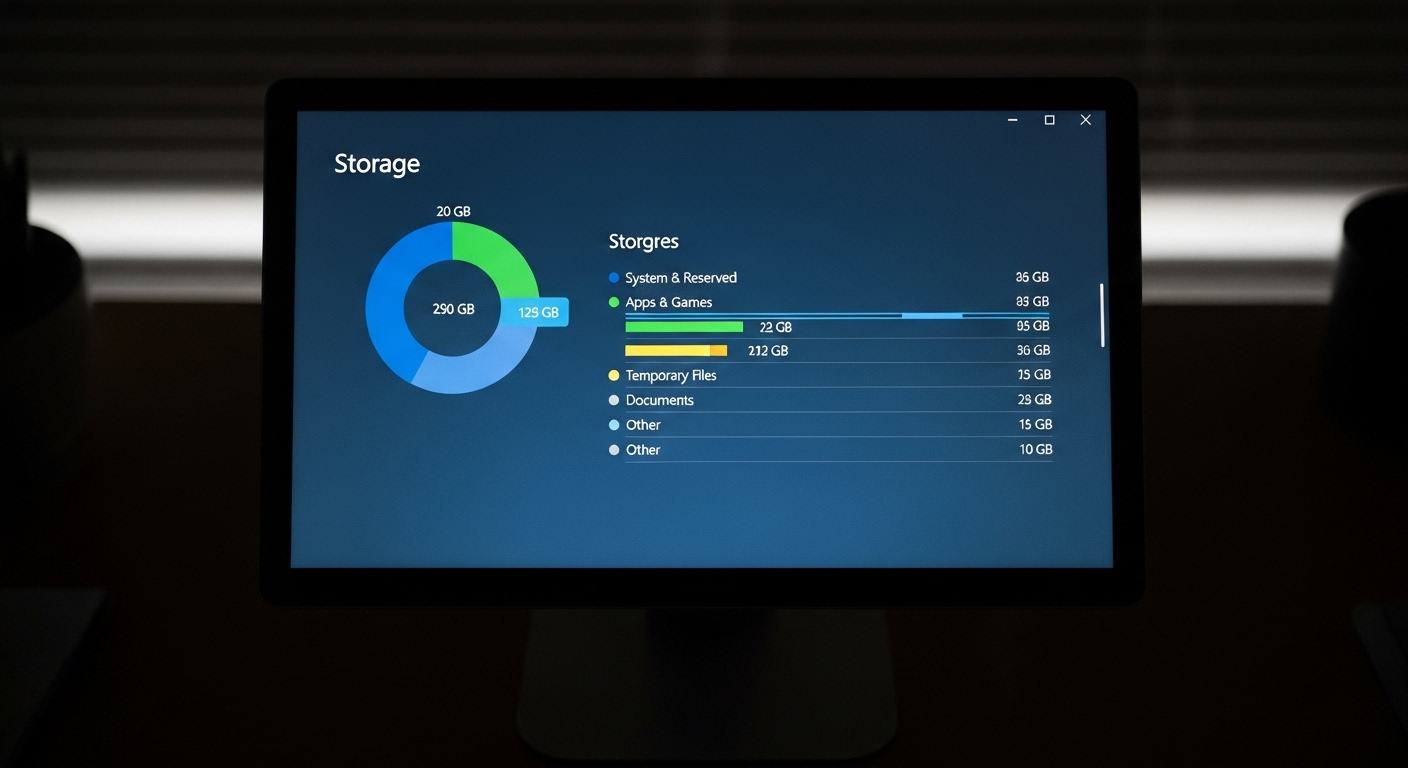
Avant de supprimer quoi que ce soit, prenez deux minutes pour comprendre ce qui occupe réellement votre espace. Ouvrez Paramètres > Système > Stockage : Windows affiche une carte visuelle de votre disque, ventilée par catégorie — applications, fichiers temporaires, OneDrive, etc. C'est souvent là que la surprise arrive.
Beaucoup de gens s'attendent à trouver leurs vidéos ou leurs photos comme premiers coupables. En réalité, la catégorie 'Autres' et les fichiers système gonflent fréquemment au-delà de 20 Go sans que l'utilisateur s'en aperçoive. Notez les trois catégories les plus volumineuses avant de passer à l'étape suivante.
Vérifier l'espace disponible sur chaque partition
Ouvrez l'Explorateur de fichiers et regardez la barre de progression sous chaque lecteur. Si votre partition système (généralement C:) affiche moins de 10 % d'espace libre, Windows commence à se comporter de façon erratique — les performances chutent de manière mesurable en dessous de ce seuil. Si vous avez une partition D: bien vide, gardez-la en tête : vous pourrez y déplacer certains dossiers plus tard.
Étapes pour vider l'espace disque sur Windows — Méthode complète
Étape 1 : Lancer le Nettoyage de disque étendu
Tapez cleanmgr dans la barre de recherche Windows, sélectionnez votre lecteur C:, puis cliquez sur 'Nettoyer les fichiers système'. Cette version étendue — souvent ignorée — accède aux fichiers de mise à jour Windows stockés dans le dossier WinSxS, qui peut facilement peser entre 5 et 15 Go sur une machine utilisée depuis quelques années.
Cochez toutes les cases proposées, en particulier 'Fichiers d'installation Windows précédents' si elle apparaît. Attention : une fois supprimés, ces fichiers ne permettent plus de revenir à une version antérieure de Windows. Si votre système tourne bien depuis plus d'un mois après une mise à jour majeure, ce risque est négligeable.
Étape 2 : Activer le Sens du stockage
Le Sens du stockage (Storage Sense) est une fonctionnalité automatique intégrée à Windows 10 et 11 qui supprime les fichiers temporaires et vide la corbeille selon un calendrier que vous définissez. Activez-le via Paramètres > Système > Stockage > Sens du stockage, puis configurez-le pour s'exécuter 'Quand l'espace disque est faible' ou une fois par mois.
Ce que beaucoup ignorent : le Sens du stockage peut aussi supprimer automatiquement les fichiers du dossier Téléchargements qui n'ont pas été ouverts depuis plus de 30, 60 ou 90 jours. Activez cette option avec prudence si vous avez l'habitude de laisser des installateurs dans ce dossier.
Le dossier Téléchargements est souvent le plus négligé du disque — sur une machine de trois ans, il contient en moyenne plusieurs gigaoctets d'installateurs oubliés et de fichiers PDF jamais rouverts.
Étape 3 : Désinstaller les applications inutilisées
Allez dans Paramètres > Applications > Applications installées et triez par taille. Vous trouverez presque toujours des jeux téléchargés une fois, des suites logicielles préinstallées par le fabricant, ou d'anciennes versions de logiciels que vous avez mis à jour manuellement sans supprimer l'ancienne. Désinstallez sans hésiter tout ce que vous n'avez pas ouvert depuis six mois.
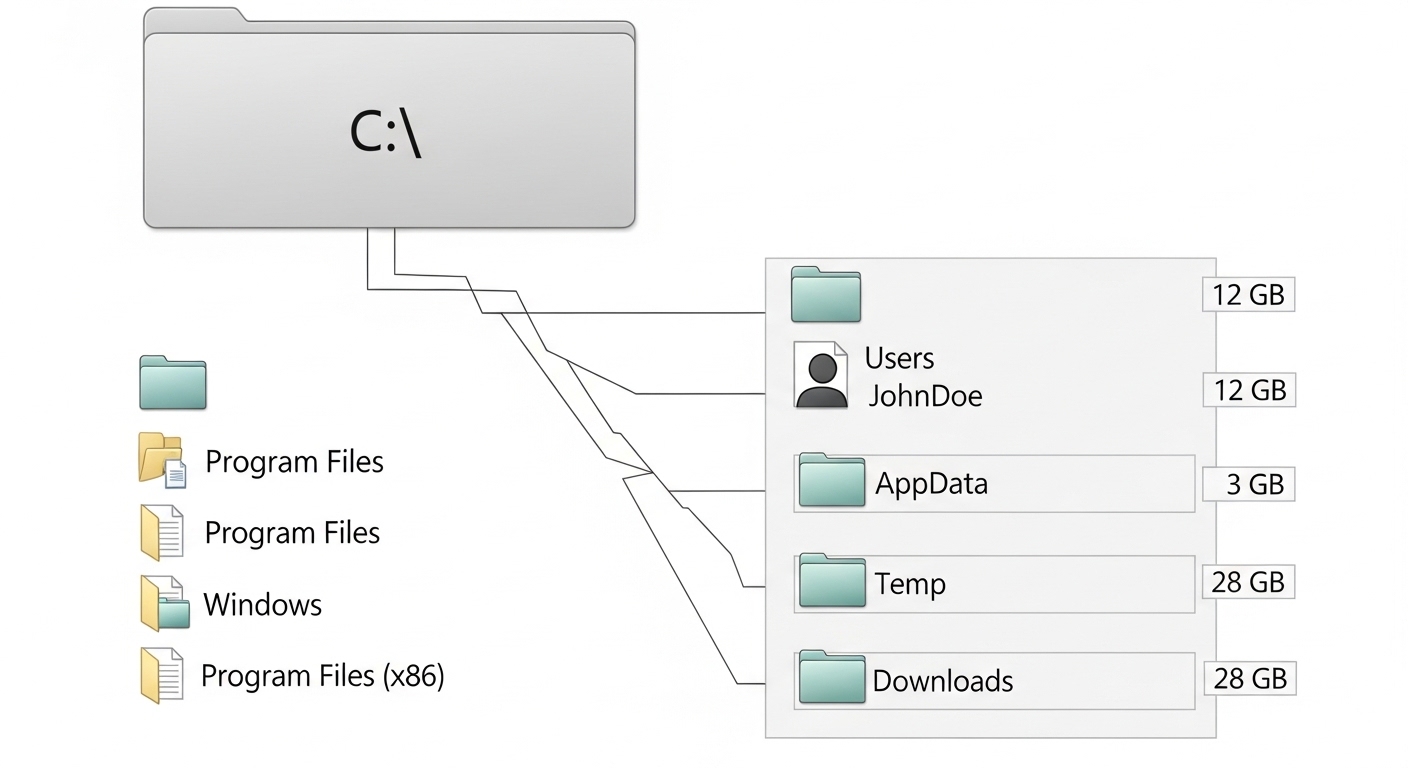
Un détail que les guides habituels omettent : certaines applications laissent des dossiers résiduels dans C:\Users\VotreNom\AppData\Local et AppData\Roaming même après désinstallation. Ces dossiers ne sont pas supprimés automatiquement. Après avoir désinstallé plusieurs logiciels, vérifiez ces deux emplacements et supprimez manuellement les dossiers orphelins correspondants.
Étape 4 : Compresser ou déplacer les gros fichiers
Pour les fichiers que vous devez conserver mais consultez rarement — archives de projets, anciennes sauvegardes, vidéos — Windows propose une compression NTFS native. Faites un clic droit sur le dossier, choisissez Propriétés > Avancé > Compresser le contenu. Le gain varie selon le type de fichier : les documents texte et les bases de données se compriment bien, les vidéos déjà encodées presque pas.
Alternativement, déplacez ces dossiers vers une partition secondaire ou un disque externe. Vous pouvez même créer un lien symbolique pour que les applications continuent de les trouver au même chemin — une astuce utile pour les dossiers de jeux Steam, par exemple.
Les pièges classiques à éviter absolument
Ne pas supprimer les fichiers système sans vérification
Le dossier C:\Windows\System32 contient des fichiers qui semblent inutiles mais sont critiques. Même les outils tiers de 'nettoyage agressif' peuvent supprimer des DLL partagées entre plusieurs applications, provoquant des crashs en cascade. Restez dans les zones balisées : fichiers temporaires, corbeille, téléchargements, AppData des applications désinstallées.
Les logiciels de nettoyage tiers au marketing agressif promettent souvent des gains spectaculaires. En pratique, les outils natifs de Windows font le même travail sur les éléments vraiment sûrs à supprimer, sans risque de faux positifs.
Éviter de vider le cache de Windows Update manuellement
Le dossier C:\Windows\SoftwareDistribution\Download contient les fichiers de mise à jour téléchargés. Techniquement, vous pouvez le vider en arrêtant le service Windows Update, en supprimant le contenu, puis en redémarrant le service. Mais si une mise à jour est en cours de déploiement, cette manipulation peut la corrompre. Le Nettoyage de disque étendu gère cela de façon sécurisée — utilisez-le plutôt.
Supprimer des fichiers dans System32 ou SoftwareDistribution sans précaution, c'est comme retirer des fusibles au hasard pour faire de la place dans un tableau électrique.
Ne pas confondre 'espace libéré' et 'espace récupéré'
Vider la corbeille libère l'espace immédiatement. Mais désinstaller une application ne récupère l'espace que si Windows a terminé de nettoyer les fichiers associés — ce qui peut prendre quelques minutes après la désinstallation. Si vous mesurez l'espace libre juste après une désinstallation, attendez un redémarrage pour avoir une lecture fiable.

Astuces avancées pour gagner encore plus d'espace
Réduire ou désactiver le fichier d'hibernation
Le fichier d'hibernation (hiberfil.sys) est caché à la racine de C: et occupe par défaut environ 75 % de votre RAM. Sur une machine avec 16 Go de RAM, c'est donc environ 12 Go immobilisés. Si vous n'utilisez jamais la mise en veille prolongée, ouvrez une invite de commandes en administrateur et tapez : powercfg /h off. Le fichier disparaît immédiatement.
Attention : cette commande désactive aussi la fonctionnalité 'Démarrage rapide' de Windows, qui utilise partiellement l'hibernation pour accélérer le boot. Sur un SSD moderne, la différence de temps de démarrage est négligeable. Sur un disque dur mécanique, vous pourriez remarquer quelques secondes supplémentaires.
Réduire la taille de la mémoire virtuelle
Le fichier d'échange (pagefile.sys) est géré automatiquement par Windows, mais vous pouvez le placer sur une partition secondaire si vous en avez une. Allez dans Paramètres système avancés > Performances > Paramètres > Avancé > Mémoire virtuelle. Déplacez-le sur D: si cette partition est sur le même disque physique rapide — sinon, laissez Windows le gérer.
Utiliser WinDirStat ou TreeSize pour les analyses précises
WinDirStat est un outil gratuit et open source qui génère une carte visuelle de votre disque, où chaque rectangle représente un fichier proportionnellement à sa taille. En quelques secondes, vous repérez les dossiers anormalement volumineux que l'Explorateur Windows masque ou noie dans une longue liste. C'est particulièrement utile pour traquer les fichiers de sauvegarde de machines virtuelles ou les logs d'application qui grossissent silencieusement.
(Opinion : les outils natifs de Windows sont suffisants pour 90 % des cas, mais WinDirStat reste l'un de ces rares utilitaires tiers qui méritent vraiment d'être installés — sa carte visuelle révèle en trente secondes ce que vous mettriez une heure à trouver manuellement.)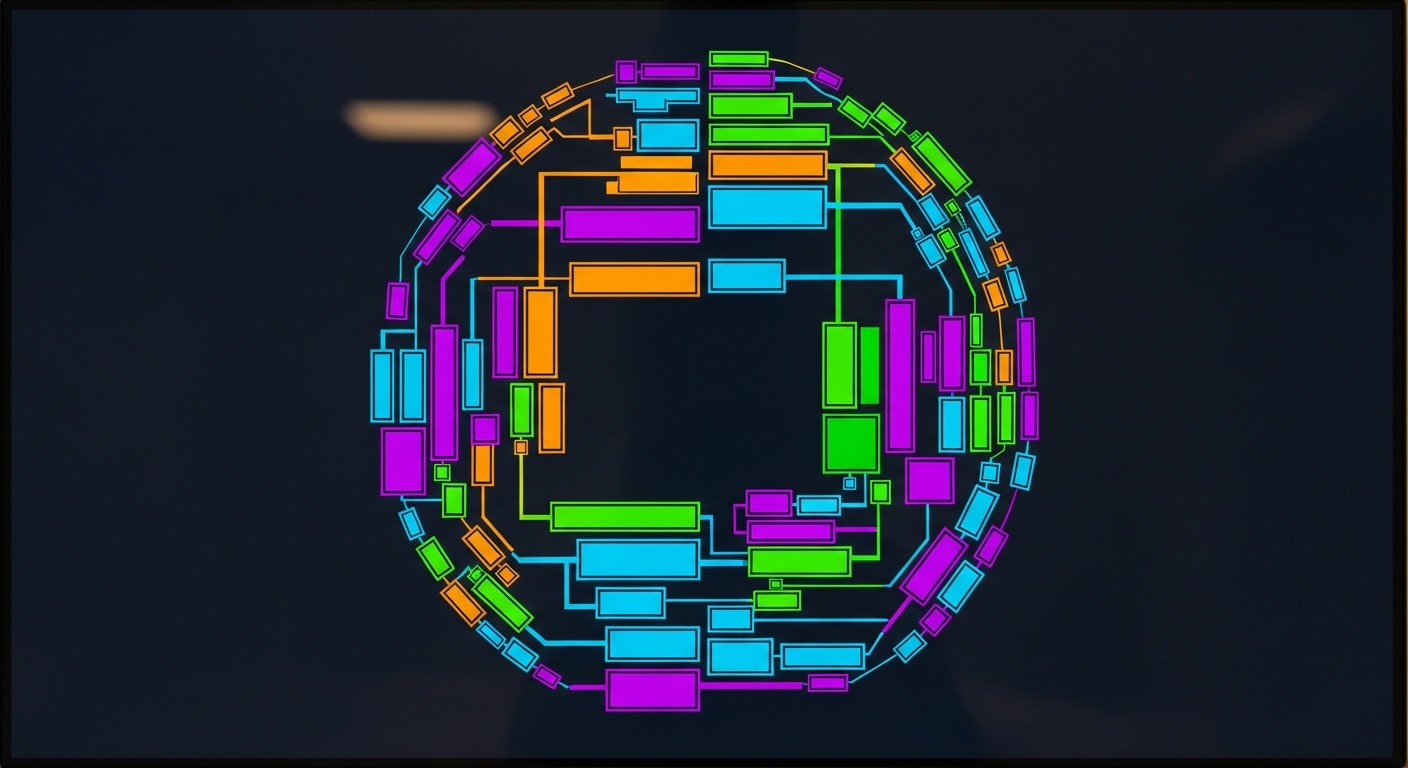
Questions fréquentes
Combien d'espace libre faut-il laisser sur le disque système Windows ?
La règle pratique est de maintenir au moins 10 à 15 % d'espace libre sur la partition système. En dessous de ce seuil, Windows commence à fragmenter les fichiers plus agressivement (sur les disques durs) et les performances globales chutent. Pour les SSD, certains fabricants recommandent de ne jamais dépasser 90 % de remplissage pour préserver la durée de vie des cellules.
Est-ce que vider le cache du navigateur libère vraiment de l'espace significatif ?
Rarement autant qu'on le croit. Le cache d'un navigateur actif représente typiquement entre 200 Mo et 2 Go — utile, mais pas transformateur. Le gain est plus notable si vous utilisez plusieurs navigateurs simultanément sans jamais les nettoyer. Pour un impact réel, concentrez-vous d'abord sur les fichiers système, les applications inutilisées et le fichier d'hibernation.
Peut-on supprimer le dossier Windows.old sans risque ?
Oui, dans la grande majorité des cas — mais uniquement via le Nettoyage de disque étendu, pas manuellement. Ce dossier contient l'ancienne installation Windows conservée pendant 10 jours après une mise à jour majeure pour permettre un retour arrière. Passé ce délai, Windows le supprime lui-même. Si vous avez besoin de place immédiatement et que votre nouveau système fonctionne bien, le Nettoyage de disque étendu le supprime proprement sans laisser de résidus.
Un disque plein, c'est rarement un problème de manque de place — c'est presque toujours un problème d'accumulation invisible. Les mises à jour qui s'empilent, les installateurs jamais rouverts, les fichiers d'hibernation qui dorment depuis des années : chaque machine a ses propres fantômes. Ce qui est frappant, c'est que la plupart des utilisateurs récupèrent leurs gigaoctets sans toucher à un seul fichier qu'ils ont créé eux-mêmes.


Commentaires
Enregistrer un commentaire